OpenCode 介绍、安装与使用指南
✨ 1. 项目简介
OpenCode 是一个开源的 AI 编程助手(AI Coding Agent),致力于在终端和 IDE 场景下,为开发者提供高效、可控、可扩展的智能编程体验。它能够理解整个代码仓库上下文,协助完成代码阅读、生成、重构、调试以及方案设计等任务。
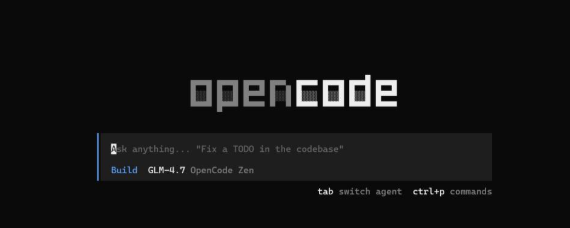
核心优势
- 🧠 项目级上下文理解:基于真实代码仓库进行分析,而非单文件对话
- 🖥 终端原生 TUI:无需离开命令行,专注开发流
- 🔌 多模型支持:可自由切换 GPT、Claude、Gemini 等模型
- 🧩 IDE 深度集成:支持 VS Code、Cursor 等主流编辑器
- 🔐 隐私友好 & 开源:本地运行,配置透明,可自定义
📦 2. 安装
2.1 一行命令快速安装(推荐)
适用于 macOS / Linux / WSL:
curl -fsSL https://opencode.ai/install | bash
该脚本会自动下载并安装最新版本的 OpenCode CLI,并完成基础环境配置。
2.2 使用包管理器安装
| 平台 | 安装命令 |
|---|---|
| npm | npm install -g opencode-ai |
| Homebrew | brew install opencode |
| Arch Linux | paru -S opencode-bin |
| Windows (Chocolatey) | choco install opencode |
| Windows (Scoop) | scoop bucket add extras && scoop install extras/opencode |
2.3 Docker 运行(可选)
docker run -it --rm ghcr.io/anomalyco/opencode
适合临时体验或不希望在本机安装的用户。
⚙️ 3. 基本配置
OpenCode 本身不内置模型,需要你配置 大模型服务商的 API Key。
配置步骤
- 启动 OpenCode:
opencode
- 在交互界面中执行:
/connect
- 根据提示选择模型提供商(如 OpenAI / Anthropic)并输入 API Key。
💡 你也可以使用 环境变量或配置文件 管理 Key,适合多环境或 CI 场景。
🧱 4. 初始化项目(强烈推荐)
进入你的项目根目录:
cd your-project
opencode
在 OpenCode 中运行:
/init
该命令会分析项目结构,并生成 AGENTS.md 文件,用于描述:
- 项目背景与目标
- 技术栈与架构约定
- 代码风格与规范
这将显著提升 AI 对项目的理解能力。
✅ 建议将
AGENTS.md纳入 Git 版本管理,对团队协作非常有帮助。
💬 5. 基本使用方式
5.1 代码理解与问答
直接使用自然语言即可,例如:
这个项目的用户鉴权流程是如何实现的?
你也可以使用 @ 快速引用项目文件:
@src/auth/index.ts 这个文件的职责是什么?
5.2 功能设计(Plan 模式)
当你还不确定如何实现某个功能时:
- 按
Tab键切换到 Plan 模式 - 输入需求描述,例如:
新增用户删除接口,要求支持软删除
OpenCode 会输出清晰的实现思路和步骤建议,适合评审与设计阶段使用。
5.3 修改、撤销与回滚
- 🔙 撤销上一次修改:
/undo
- 🔄 重做被撤销的修改:
/redo
非常适合在探索式开发中频繁试错。
🧑💻 6. 在 IDE 中使用
OpenCode 提供 VS Code 扩展,可无缝融入日常编辑流程。
使用步骤
- 在 VS Code 扩展市场搜索 OpenCode 并安装
- 打开集成终端并运行:
opencode
常用快捷键
- macOS:
Cmd + Esc/Cmd + Shift + Esc - Windows / Linux:
Ctrl + Esc/Ctrl + Shift + Esc
🤖 7. 非交互式 / 自动化使用
OpenCode 支持直接在命令行中调用,适合脚本、工具链或 CI:
opencode -p "解释 Go 中 context 的使用场景" -f json
可将输出作为结构化数据进一步处理。
⌨️ 8. 常用命令速查
| 命令 | 说明 |
|---|---|
opencode | 启动 OpenCode TUI |
/init | 初始化项目上下文 |
/connect | 配置模型服务 |
/undo | 撤销修改 |
/redo | 重做修改 |
/help | 查看全部命令 |
🔗 9. 参考链接
- 🌐 官方网站:https://opencode.ai
- 🐙 GitHub:https://github.com/opencode-ai/opencode
- 🇨🇳 中文文档:https://www.opencodecn.com/docs